分类目录归档:挨踢

使用JavaScript为react的页面的控件赋值

因为使用cefsharp做的自动登陆程序,涉及到一部分为控件的赋值,最近遇到一个使用react写的页面.没法直接用abc.value=’123’的方式直接赋值,经研究可以使用一下代码

var ev = new Event(‘input’, { bubbles: true});
ev.simulated = 
true;
abc.value = 
‘ 123‘;
abc.dispatchEvent(ev);


最新更新, 使用一下代码

https://raw.githubusercontent.com/nullQ/js/main/js_setvalue_input_via_react


ANOMALY: use of REX.w is meaningless (default operand size is 64)问题处理-已解决

问题描述:

在使用IDEA的git的功能的时候,始终提示未安装git.重新安装也是一样

根据报错提示ANOMALY: use of REX.w is meaningless (default operand size is 64) 搜索得知,是因为某类的安全软件的钩子注入导致的

检测是否被安装监控的方法(直接cmd运行)

netstat -ano |findstr 8237

因为监控软件不能卸载,如果想卸载的话 传送门

尝试的解决方案

1:针对所有程序

注册表中增加项

计算机\HKEY_LOCAL_MACHINE\SOFTWARE\TEC\Ocular.3\agent\config 下 新建 [字符串值]  hookapi_disins,数值数据: 1


2:针对特定程序

注册表中增加项

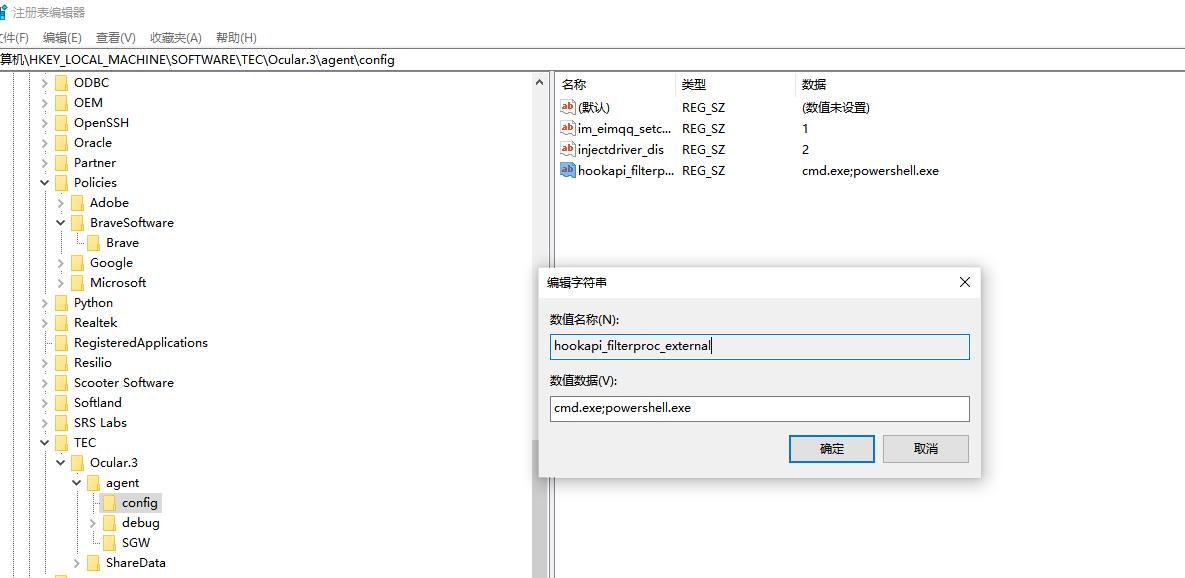
计算机\HKEY_LOCAL_MACHINE\SOFTWARE\TEC\Ocular.3\agent\config 下 新建 [字符串值]  hookapi_filterproc_external,数值数据: cmd.exe;powershell.exe;git.exe;idea64.exe


解决


Jeecg-boot开发环境搭建(Windows版)

【 准备工作 】


  • 一、前端准备工作

    • Node.js

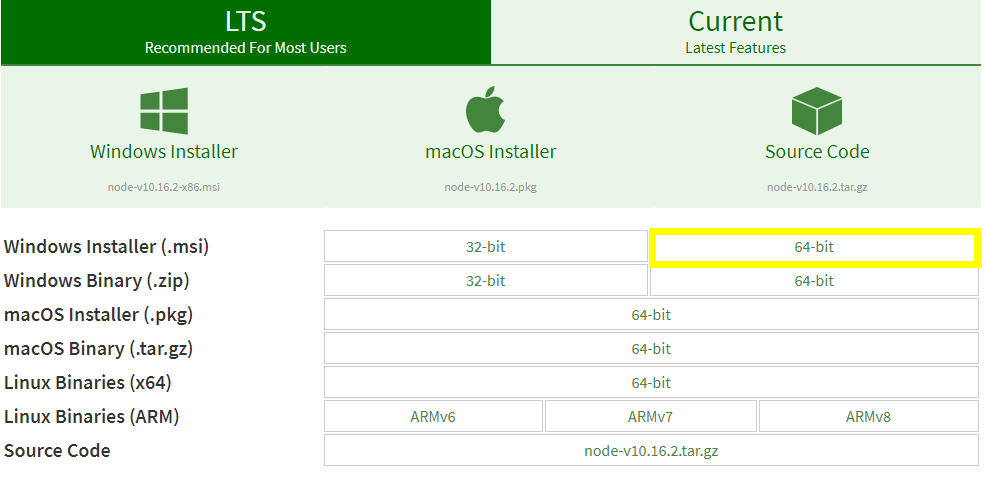
    1.到官网下载最新版本的Node.js,官网下载地址:https://nodejs.org/en/download/

    选择这个版本下载即可

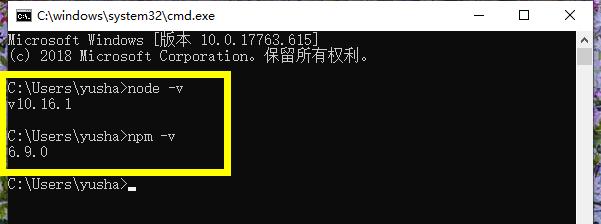
    2.下载好后双击msi文件,进行安装(注:Node.js自带了npm)。下面来验证是否安装成功。
    cmd下,输入:

    node -v
    npm -v

    输出版本信息则表示安装成功
    • npm

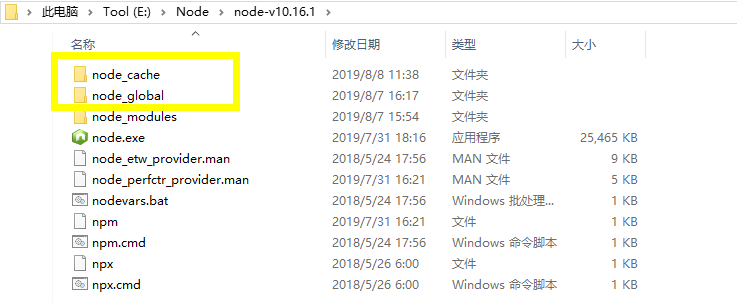
    1.修改npm的缓存目录和全局目录路径(注:"E:\Node\node-v10.16.1"为你的Node.js的安装目录)
    cmd下,输入:

    npm config set prefix “E:\Node\node-v10.16.1\node_global”
    npm config set prefix “E:\Node\node-v10.16.1\node_cache”

    执行完后可看到该目录下多了两个文件夹

    2.配置npm和Node.js的环境变量
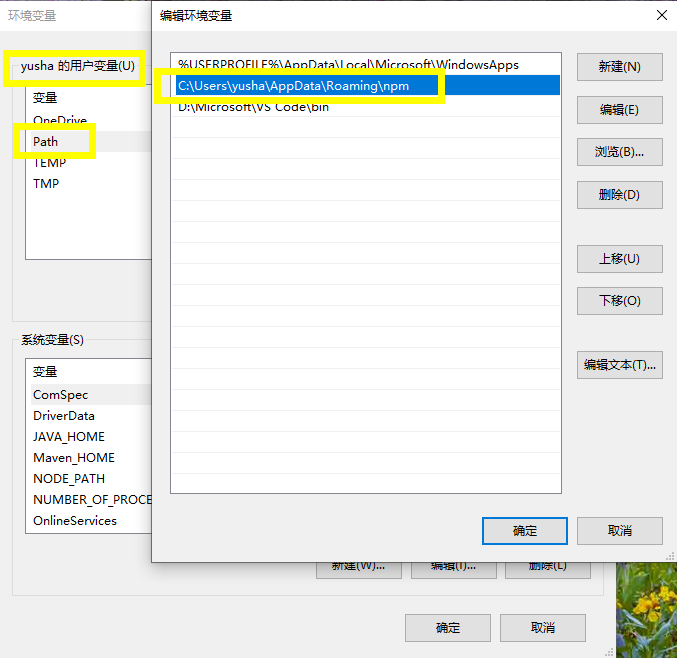
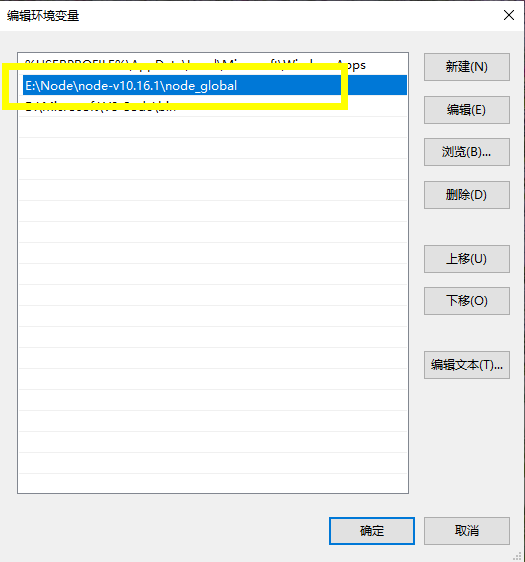
    第一步:修改用户变量下的Path变量,将”C:\Users\yusha\AppData\Roaming\npm”更换为”E:\Node\node-v10.16.1\node_global”

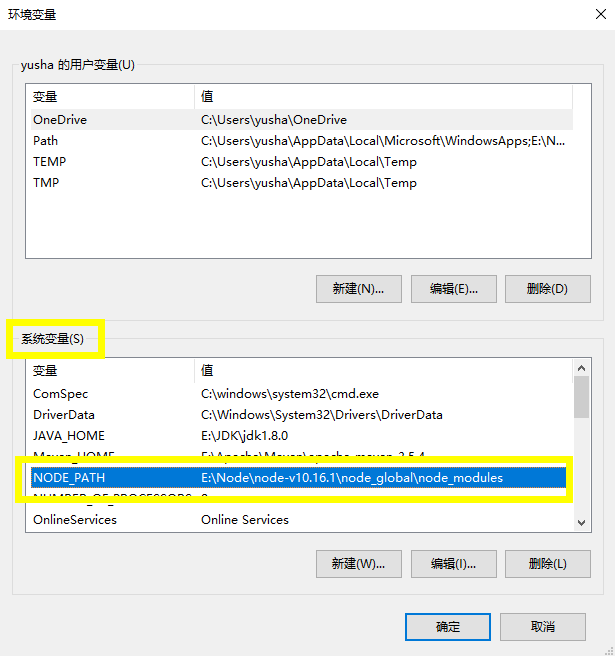
  • 第二步:在系统变量下增加一个变量,变量名为NODE_PATH,值为”E:\Node\node-v10.16.1\node_global\node_modules”

    • yarn

    1.cmd下,输入:

    npm install -g yarn

    安装成功后即可查看版本:

    yarn -v

    • WebStorm

    下载WebStorm并激活


  • 二、后端准备工作

    • JDK

    下载1.8版本的JDK并配置环境变量

    • Maven

    1.下载最新版本的Maven并配置环境变量
    2.修改Maven本地仓库地址,并配置远程仓库
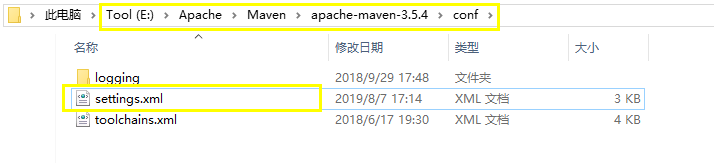
    修改conf目录下的setting.xml文件


    <settings xmlns="http://maven.apache.org/SETTINGS/1.0.0"
            xmlns:xsi="http://www.w3.org/2001/XMLSchema-instance"
            xsi:schemaLocation="http://maven.apache.org/SETTINGS/1.0.0 http://maven.apache.org/xsd/settings-1.0.0.xsd">
    <localRepository>E:\Apache\Maven\repository</localRepository>
        <mirrors>
              <mirror>
                  <id>nexus-aliyun</id>
                  <mirrorOf>*,!jeecg,!jeecg-snapshots</mirrorOf>
                  <name>Nexus aliyun</name>
                  <url>http://maven.aliyun.com/nexus/content/groups/public</url>
              </mirror> 
         </mirrors>
    </settings>
    
    • IDEA

    1.下载IDEA并激活
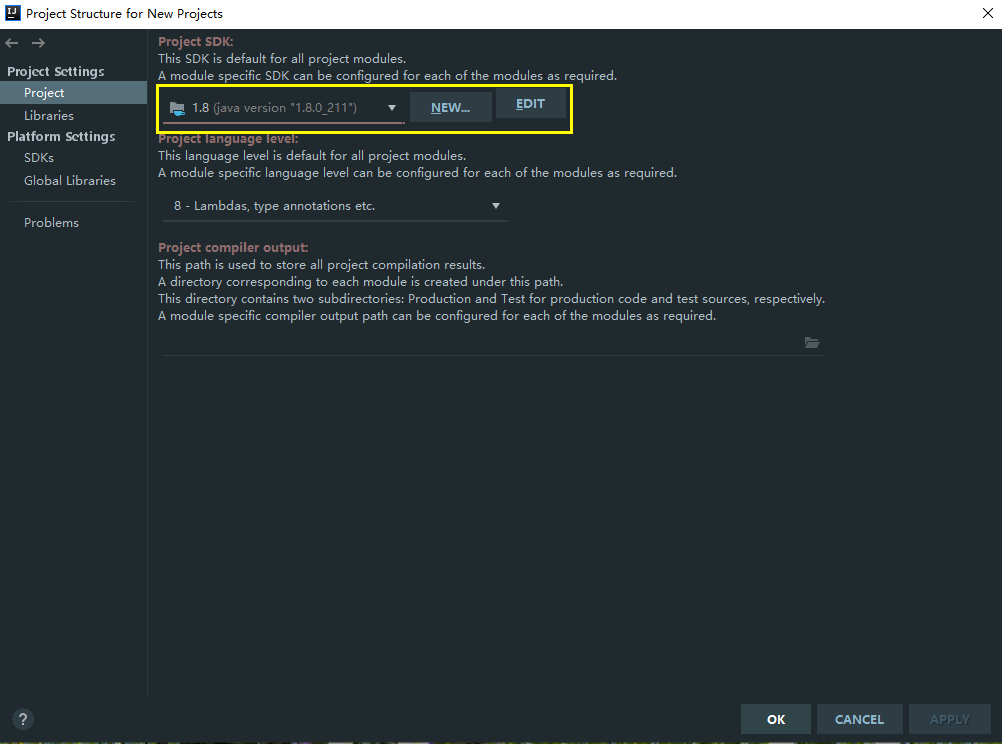
    2.IDEA配置JDK
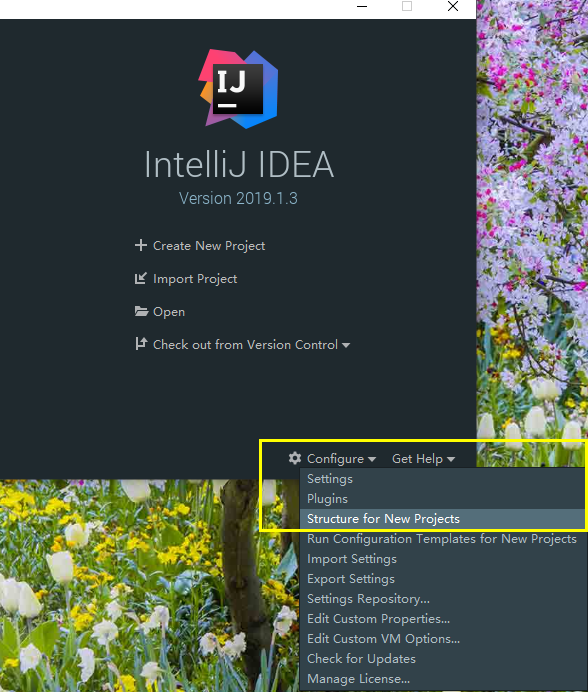
    点击Configure->Structure for New Projects

配置JDK


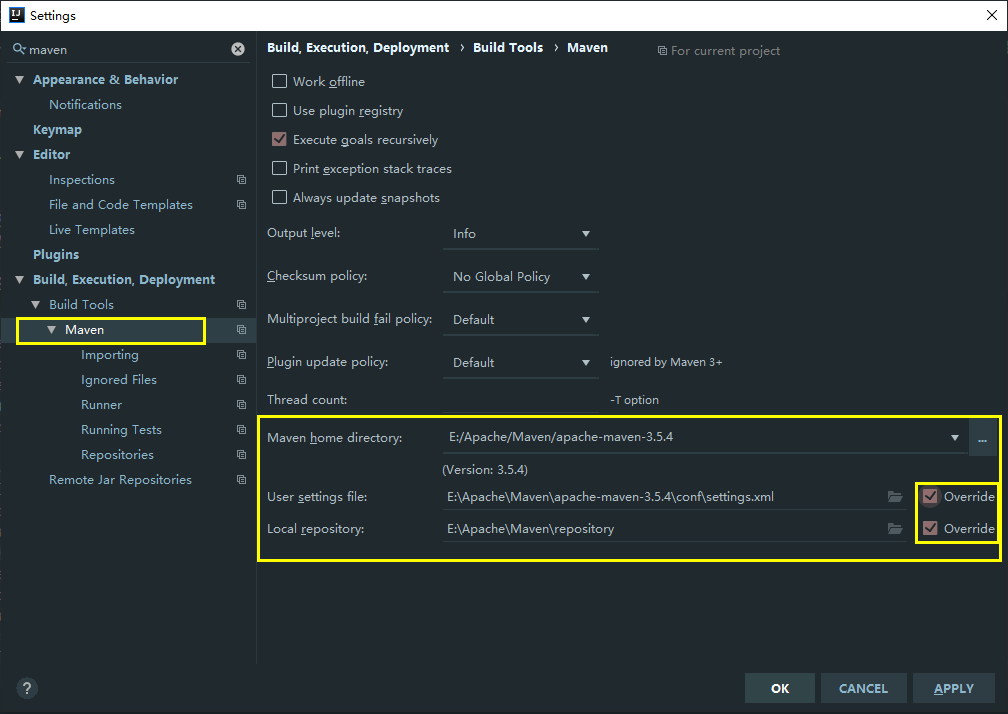
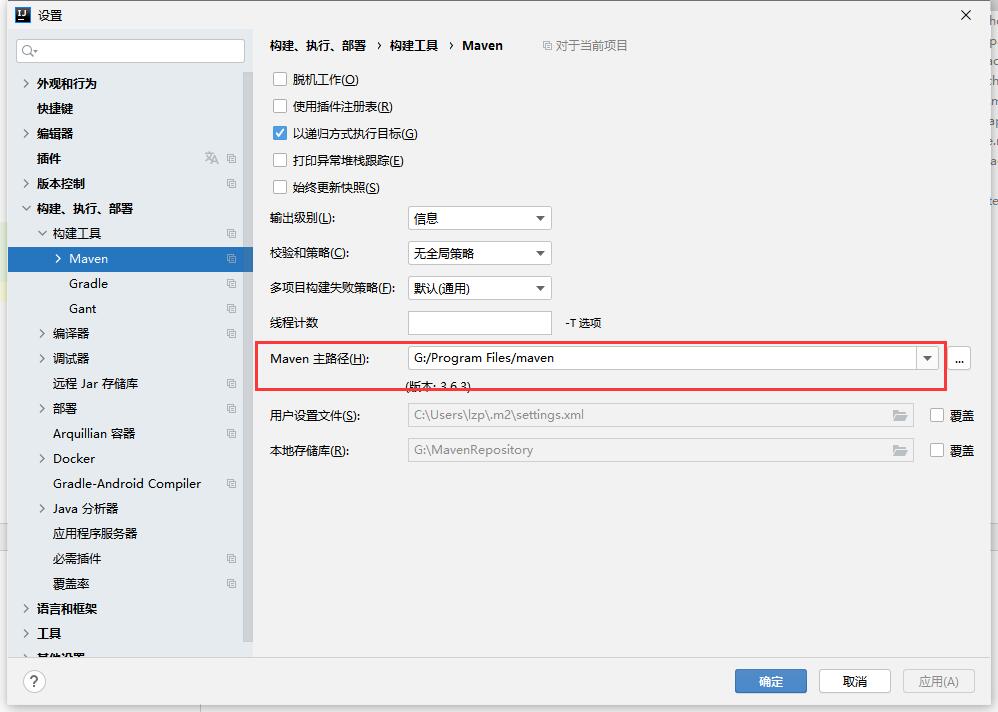
3.IDEA配置Maven
点击Configure->Settings

配置Maven

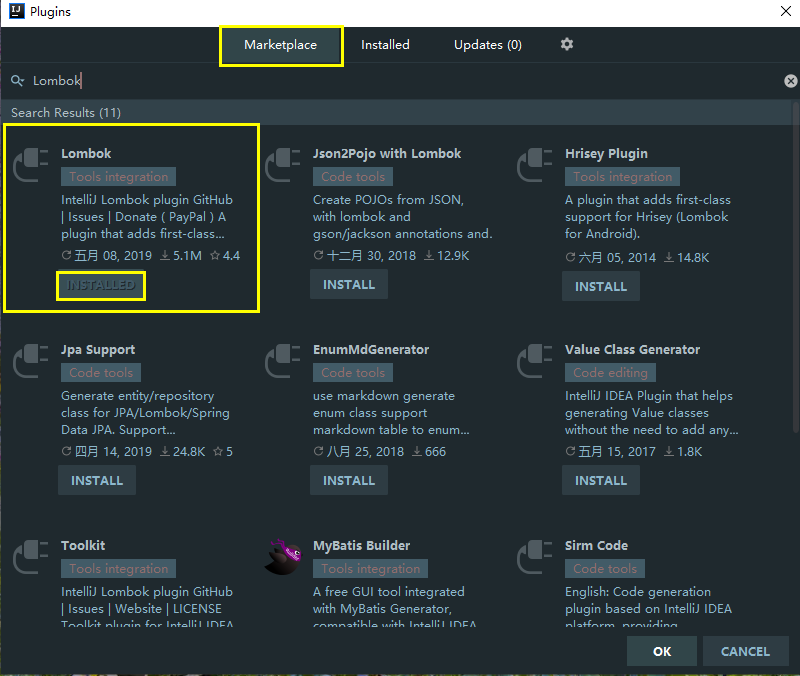
4.安装插件Lombok
点击Configure->Plugins


  • 三、数据库准备工作(MySql版)

    • MySql

    1.安装MySql,初始化并修改密码
    2.安装Navicat Premium或其他数据库管理工具、连接Mysql
    3.新建数据库,数据库名为jeecg-boot

    • Redis

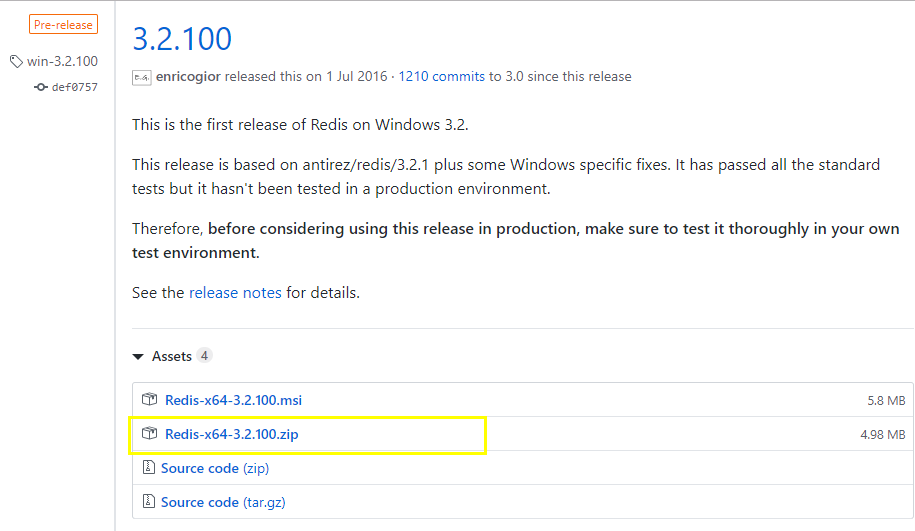
    1.根据实际情况选择下载Redis,下载地址:https://github.com/microsoftarchive/redis/releases

    下载好后解压即可

    2.建议下载Redis可视化工具:RedisDeskTopManager
    3.开启Redis
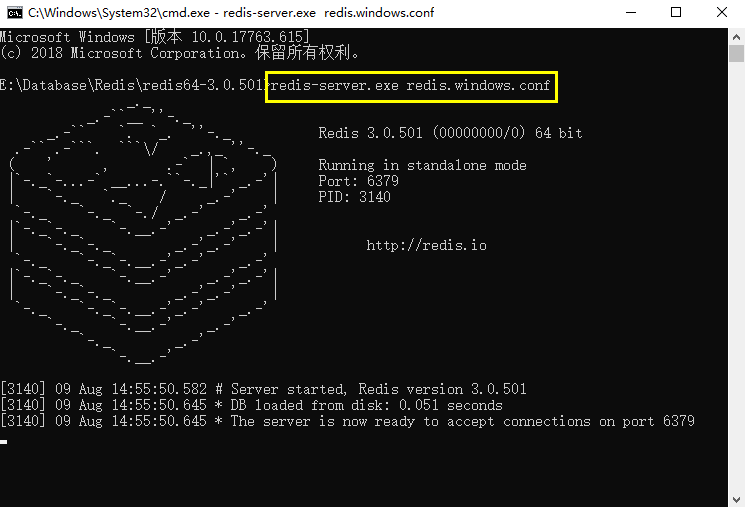
    进入Redis安装目录,在目录栏输入cmd并回车
    在cmd输入以下命令:

    redis-server.exe redis.windows.conf

    Redis开启成功

【 项目启动 】


  • 一、前端项目启动

    • 加载项目

    1.从Github上下载项目,项目地址:https://github.com/zhangdaiscott/jeecg-boot
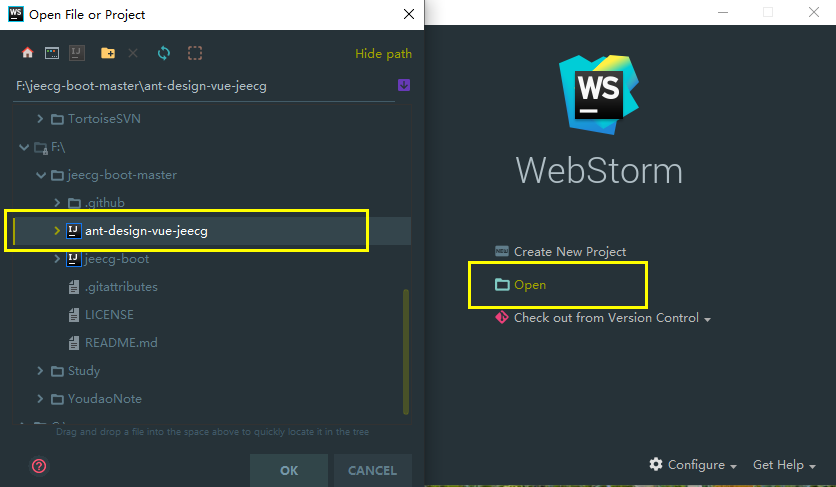
    2.用WebStorm导入项目ant-design-vue-jeecg

    导入项目
    • 启动项目

    1.调出WebStorm的Terminal,使用命令yarn install 下载项目依赖
    2.启动项目
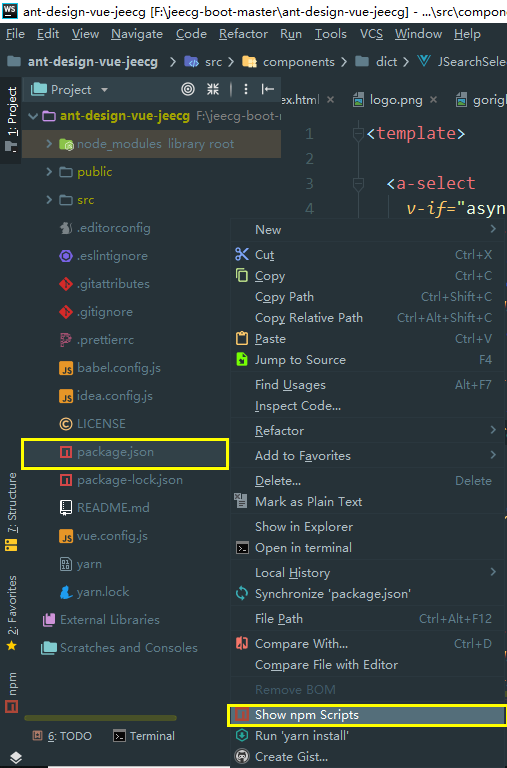
    找到项目目录下文件package.json文件,鼠标右键选择Show npm Scripts

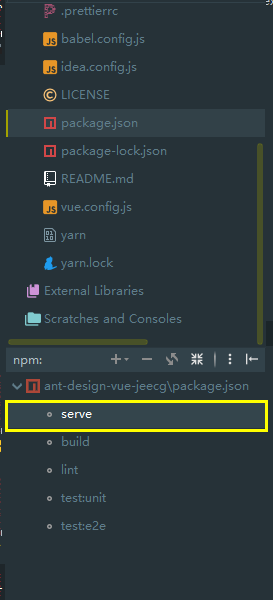
    点击命令:serve ,即可启动项目


  • 二、后端项目启动

    • 初始化数据库

    1.执行sql语句初始化数据库
    sql文件地址:jeecg-boot/db/jeecg-boot-mysql-20190705.sql

    • 加载项目并修改配置文件

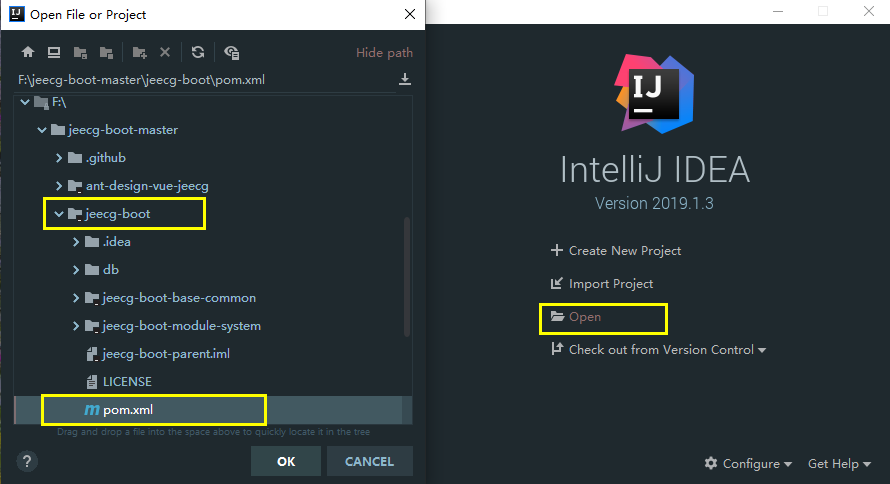
    1.点击Open,双击jeecg-boot下的pom.xml文件即可导入Maven项目


    2.配置文件地址为:/jeecg-boot-module-system/src/main/resources/application-dev.yml
    MySql数据库及Redis配置:


    spring:
    datasource:
      dynamic: 
        datasource: 
            #主数据源
            master: 
              url: jdbc:mysql://127.0.0.1:3306/jeecg-boot?characterEncoding=UTF-8&useUnicode=true&useSSL=false
              username: root
              password: root
              driver-class-name: com.mysql.jdbc.Driver
    redis:
      database: 0
      host: 127.0.0.1
      lettuce:
        pool:
          max-active: 8   #最大连接数据库连接数,设 0 为没有限制
          max-idle: 8     #最大等待连接中的数量,设 0 为没有限制
          max-wait: -1ms  #最大建立连接等待时间。如果超过此时间将接到异常。设为-1表示无限制。
          min-idle: 0     #最小等待连接中的数量,设 0 为没有限制
        shutdown-timeout: 100ms
      password: ''
      port: 6379
    
    • 启动项目

    1.找到类/src/main/java/org/jeecg/JeecgApplication.java,右键执行

centos 安装java 并运行 war文件

1、查看系统版本命令

cat /etc/issue

2、查看yum包含的jdk版本

yum search java 或者 yum list java*
版本 jre jdk
1.8 java-1.8.0-openjdk.x86_64 java-1.8.0-openjdk-devel.x86_64
1.7 java-1.7.0-openjdk.x86_64 java-1.7.0-openjdk-devel.x86_64
1.6 java-1.6.0-openjdk.x86_64 java-1.6.0-openjdk-devel.x86_64

3、安装jdk
此次选择java-1.8.0-openjdk-devel.x86_64 : OpenJDK Development Environment

yum install java-1.8.0-openjdk-devel.x86_64

4、配置全局变量

打开配置文件,按insert进入编辑模式

vi /etc/profile

复制以下三行到文件中,按esc退出编辑模式,输入:wq保存退出(这里的JAVA_HOME以自己实际的目录为准)

export JAVA_HOME=/usr/lib/jvm/java-1.8.0-openjdk-1.8.0.171-8.b10.el6_9.x86_64
export CLASSPATH=.:$JAVA_HOME/jre/lib/rt.jar:$JAVA_HOME/lib/dt.jar:$JAVA_HOME/lib/tools.jar
export PATH=$PATH:$JAVA_HOME/bin

全局变量立即生效

source /etc/profile

5、查看安装jdk是否成功

java -version

6.新建目录并上传war包

7 java -jar /usr/xxx/xxxx.war

JetBrains IDEA 2020 activation CODE 无限激活的方法-ide-eval-resetter

出处:https://gitee.com/pengzhile/ide-eval-resetter

下载后直接拖zip进IDE窗口,可走插件更新机制保持最新。
这个插件会一同清理市场收费插件的试用时间,比如iedis2 / minbatis 之类的都可以。
可勾选选项达到重启自动重置,静默无感知。


Reset Your IDE Eval Information

  1. Download and install plugin from Download Link.
    • Alternative installation method:
      • Add “Custom Plugin Repository”: https://plugins.zhile.io manually (Settings/Preferences -> Plugins)
      • Search and install plugin: IDE Eval Reset
  2. Click Help or Get Help -> Eval Reset menu.
  3. Click Reset -> Yes button.
  4. Restart your IDE.
  5. Now you have another 30 days eval time 🙂

Intellij Idea 启动问题排解


前两天Idea升级到2020.1.3 之后,双击桌面图标没有反应.

进入安装好的目录的bin目录下,打开文件idea.bat.

在最后一行增加 pause  并保存.然后双击,查看报错提示:

Error opening zip file or JAR manifest missing : ***\jetbrains-agent.jar

Error occurred during initialization of VM

用everything查找文件idea64.exe.vmoptions,并打开,然后将包含jetbrains-agent.jar行的注释掉或者删掉.

然后重新打开就OK了