需求描述:现在有多个不同网站的登陆账号,需要做成免登录
要求:
- 易添加修改账号及密码
- 易同步数据
- 易发布
测试方案一:winform+webbrower+js:此方案的缺点是个别网站不兼容IE. 卒
测试方案二:php+iframe+jquery,受限于同源策略的安全问题, 卒
测试方案三: winform+cef+js.不能动态的从数据库取值生成菜单,
需求描述:现在有多个不同网站的登陆账号,需要做成免登录
要求:
测试方案一:winform+webbrower+js:此方案的缺点是个别网站不兼容IE. 卒
测试方案二:php+iframe+jquery,受限于同源策略的安全问题, 卒
测试方案三: winform+cef+js.不能动态的从数据库取值生成菜单,
curl ‘localhost:9200/_cat/indices?v’ 列出所有索引
curl ‘localhost:9200/kstore/_search?q=7838’ 查询
资源来源于网络,侵删.
[rihide]
PWYN-A58503-L15F1A10F-4702
JIPI-A45470-E91F87CC1-0399
JHPO-A76049-D70F4E2FB-5742
A796-A931-9F30-2F30
CB35-059C-E3D5-0276
37C5-C07E-0071-5AF9
47DF-7B8A-A624-E769
8.0
63e70b50-36c054361-9578-69936c1e9a57
63e70b50-36c054361-9578-69936c1e9a57
52a1b519-e0973dc83-462f-2bb3c2c98f2e
10.0版本
破解补丁地址
https://github.com/2316361/FineCrack/releases/tag/1.0
1.将 FineCrack-jar-with-dependencies.jar 放到你喜欢的目录,如 C:\FineReport_10.0
2.修改C:\FineReport_10.0\bin\designer.vmoptions 增加 -javaagent:C:\FineReport_10.0\FineCrack-jar-with-dependencies.jar 如果用命令启动,修改C:\FineReport_10.0\bin\designer.bat 在com.fr.start.Designer 前增加 -javaagent:C:\FineReport_10.0\FineCrack-jar-with-dependencies.jar ,修改后 ..\jre\bin\java -cp ../jre/lib/*;../lib/*;../server/lib/*;../webapps/webroot/WEB-INF/lib/* -javaagent:C:\FineReport_10.0\FineCrack-jar-with-dependencies.jar com.fr.start.Designer
3. 生成fineregister.lic ,文件内容为 {“VERSION”:”10.0″,”DEADLINE”:”253402271999000″,”CONCURRENCY”:”0″},进行注册。
4.我按以上操作成功注册到9999年,如果不成功,请仔细检查操作步骤。
激活码:7e52b071-2ea47455c-864f-b827be16284c
[/rihide]
常用软件
https://bis.lanzouq.com/b0nyin35c密码:6666
chrome:
https://www.google.com/intl/en/chrome/browser/desktop/index.html?standalone=1
Snipaste
https://dl.snipaste.com/win-x64-cn
everything
https://www.voidtools.com/zh-cn/downloads/
SwitchyOmega
SQLPROMPT_reg
HWIDGEN
KMS
FineReport7.1.1-CN M4c875J6tR8N
文字内容搜索工具FileLocator Pro
wps:https://it.nwpu.edu.cn/xzzq/zbhrjxz.htm
https://help.aliyun.com/knowledge_detail/52566.html
使用云服务器 ECS 时,若出现服务的速度变慢,或 ECS 实例突然断开,可以考虑服务器带宽和 CPU 是否有跑满或跑高的问题。若您预先创建报警任务,当带宽和 CPU 跑满或跑高时,系统将自动进行报警提醒。Linux 系统下,您可以按如下步骤进行排查:
本文相关配置及说明已在 CentOS 6.5 64 位操作系统中进行过测试。其它类型及版本操作系统配置可能有所差异,具体情况请参阅相应操作系统官方文档。
如果云服务器 ECS Linux 系统的 CPU 持续跑高,则会对系统稳定性和业务运行造成影响。本文对 CPU 占用率较高问题的排查分析做简要说明。
若云服务器 ECS 的 CPU 持续跑高,会对系统的稳定性和业务运行造成影响。Linux 系统下,查看进程的常用命令如下:
Linux 系统中,通常使用 top 命令来查看系统的负载问题,并定位耗用较多 CPU 资源的进程。
说明:资源负载异常时,通常无法通过 SSH 进行远程连接,建议您通过控制台管理终端进行连接。
top - 17:27:13 up 27 days, 3:13, 1 user, load average: 0.02, 0.03, 0.05 Tasks: 94 total, 1 running, 93 sleeping, 0 stopped, 0 zombie %Cpu(s): 0.3 us, 0.1 sy, 0.0 ni, 99.5 id, 0.0 wa, 0.0 hi, 0.0 si, 0.1 st KiB Mem: 1016656 total, 946628 used, 70028 free, 169536 buffers KiB Swap: 0 total, 0 used, 0 free. 448644 cached Mem PID USER PR NI VIRT RES SHR S %CPU %MEM TIME+ COMMAND 1 root 20 0 41412 3824 2308 S 0.0 0.4 0:19.01 systemd 2 root 20 0 0 0 0 S 0.0 0.0 0:00.04 kthreadd针对负载问题,您只需关注回显的第一行和第三行信息,详细说明如下。
17:27:13 up 27 days, 3:13, 1 user, load average: 0.02, 0.03, 0.05依次为 系统当前时间 、系统到目前为止已运行的时间、当前登录系统的用户数量、系统负载,这与直接执行 uptime 命令查询结果一致。说明:通过字母键 M, 您可以对系统内存使用情况进行排序。如果有多核 CPU,数字键 1 可以显示每核 CPU 的负载状况。
CPU 的跑满或跑高,在确认具体的进程结果后,针对异常的进程,您需要通过 top 命令将其终止;而对于 kswapd0 进程导致的内存不足等问题,您需要对系统进行规格的升级或程序的优化。
您可以直接在 top 运行界面快速终止相应的异常进程。操作步骤如下:
操作系统都用分页机制来管理物理内存,系统会把一部分硬盘空间虚拟成内存使用。由于内存的速度要比磁盘快得多,所以系统要按照某种换页机制将不需要的页面换到磁盘中,将需要的页面调到内存中。
kswapd0 是虚拟内存管理中负责换页的进程,当服务器内存不足的时候 kswapd0 会执行换页操作,这个换页操作是十分消耗主机 CPU 资源的。操作步骤如下:
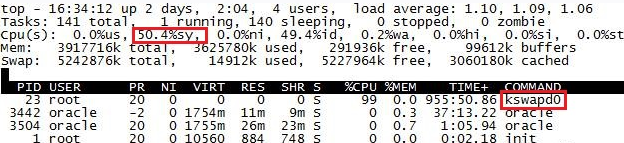
说明:从长远的角度来看,您需要对内存进行升级。
对于正常进程导致的带宽跑满或跑高的问题,需要对服务器的带宽进行升级。对于异常进程,有可能是由于恶意程序问题,或者是部分 IP 恶意访问导致,也可能是服务遭到了 CC 攻击。
通常情况下,您可以使用 iftop 工具或 nethogs 查看流量的占用情况,进而定位到具体的进程。
yum install iftop -y
iftop -i eth1 -P注意:-P 参数将会显示请求端口。执行 iftop -i eth0 -P 命令,可以查看通过服务器哪个端口建立的连接,以及内网流量。举例如下:

在上图中,您可以查看到流量高耗的是服务器上 53139 端口和 115.205.150.235 地址建立的连接。
netstat -tunlp |grep 53139
yum install nethogs -ynethogs eth1。
kill -TERM <PID> 来终止程序。
说明: 如果是 Web 服务程序,您可以使用 iftop 等工具来查询具体 IP 来源,然后分析 Web 访问日志是否为正常流量。日志分析可以使用 logwatch 或 awstats 等工具进行。
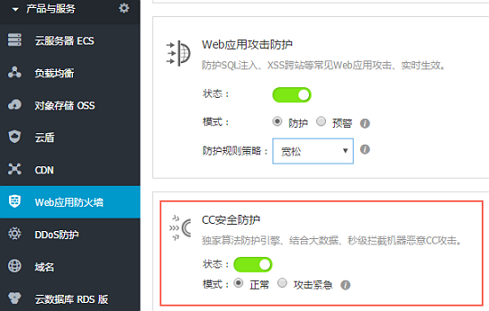
若您的服务遭受了 CC 攻击,请在 Web 应用防火墙控制台尽快开启 CC 安全防护。
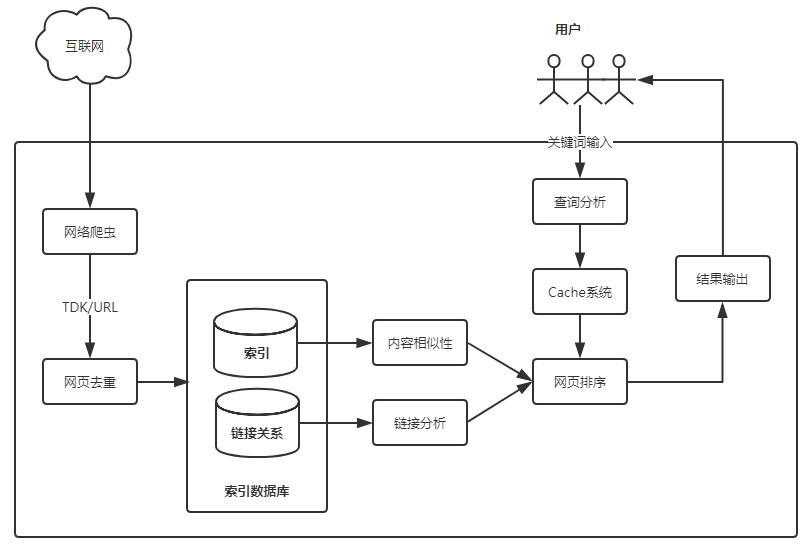
搜索引擎架构及运行原理
1 – 在启动grub菜单,选择编辑选项启动
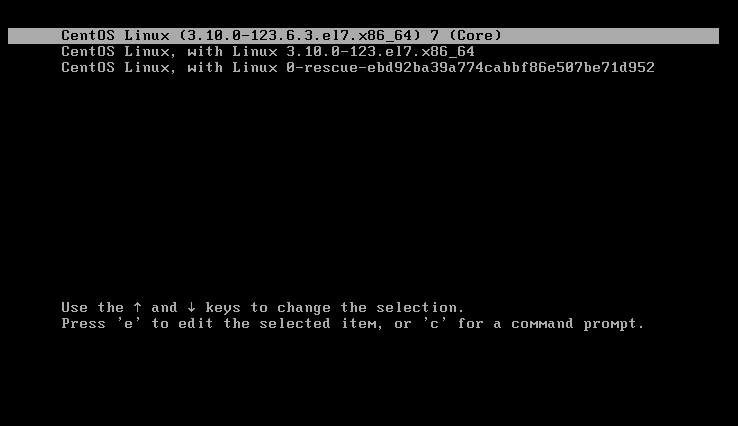
2 – 按键盘e键,来进入编辑界面
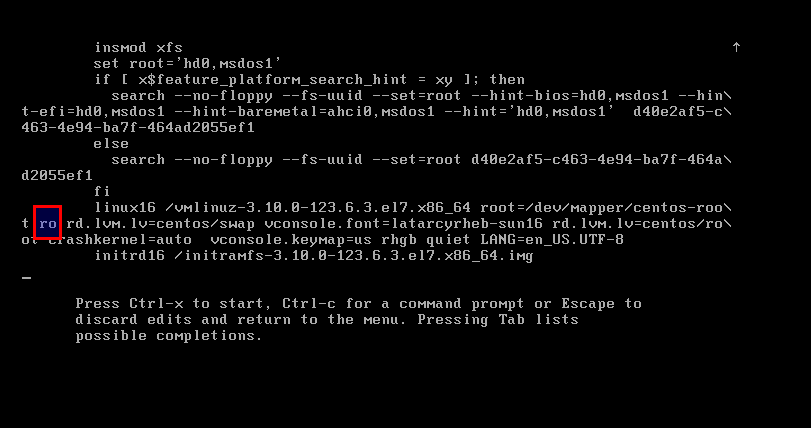
3 – 找到Linux 16的那一行,将ro改为rw init=/sysroot/bin/sh
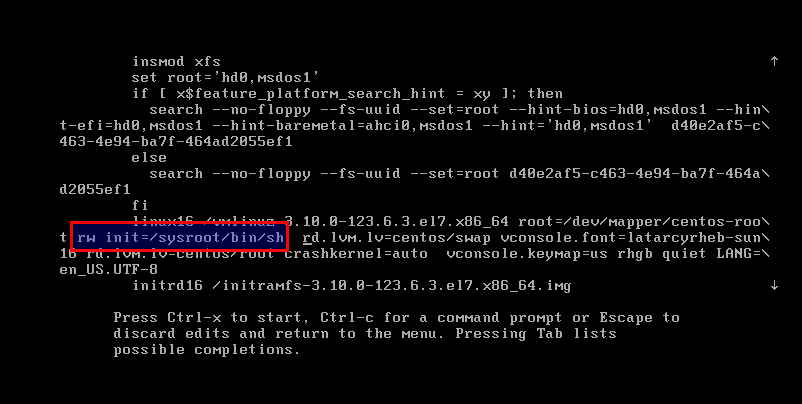
4 – 现在按下 Control+x ,使用单用户模式启动
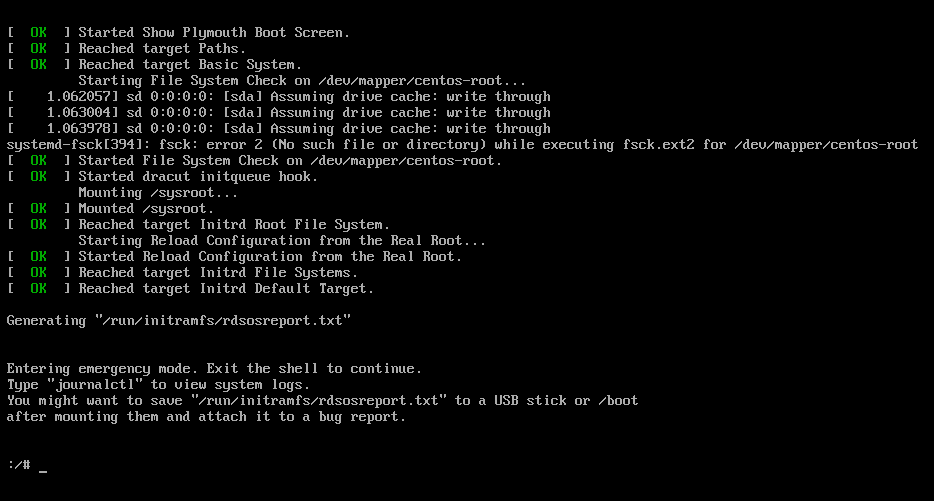
5 – 现在,可以使用下面的命令访问系统
chroot /sysroot
6 – 重置密码
passwd root
7 – 更新系统信息
touch /.autorelabel
8 – 退出chroot
exit
9 – 重启你的系统
reboot
就是这样!
via: http://www.unixmen.com/reset-root-password-centos-7/
作者:M.el Khamlichi 译者:su-kaiyao 校对:wxy
本文由 LCTT 原创翻译,Linux中国 荣誉推出
永久的开放需要的端口
sudo firewall-cmd --zone=public --add-port=3000/tcp --permanent
sudo firewall-cmd --reload
之后检查新的防火墙规则
firewall-cmd --list-all
由于只是用于开发环境,所以打算把防火墙关闭掉
//临时关闭防火墙,重启后会重新自动打开
systemctl restart firewalld
//检查防火墙状态
firewall-cmd --state
firewall-cmd --list-all
//Disable firewall
systemctl disable firewalld
systemctl stop firewalld
systemctl status firewalld
//Enable firewall
systemctl enable firewalld
systemctl start firewalld
systemctl status firewalldQPS每秒查询率(Query Per Second)
每秒查询率QPS是对一个特定的查询服务器在规定时间内所处理流量多少的衡量标准,在因特网上,作为域名系统服务器的机器的性能经常用每秒查询率来衡量。对应fetches/sec,即每秒的响应请求数,也即是最大吞吐能力。 (看来是类似于TPS,只是应用于特定场景的吞吐量),QPS 其实是衡量吞吐量(Throughput)的一个常用指标,就是说服务器在一秒的时间内处理了多少个请求 —— 我们通常是指 HTTP 请求,显然数字越大代表服务器的负荷越高、处理能力越强。作为参考,一个有着简单业务逻辑(包括数据库访问)的程序在单核心运行时可以提供 50 – 100 左右的 QPS,即每秒可以处理 50 – 100 个请求。
但 QPS 只能粗略地衡量请求的数量,完全不关心服务器处理每个请求的开销。例如一个命中缓存的请求和一个需要进行多次数据库查询的请求的开销可能会有一个数量级的差距,所以 QPS 并不能十分精确地衡量服务器的负载或处理能力,因此我们引入了一个非常抽象的概念 —— 并发。
大部分请求的响应时间在 15 – 30 毫秒左右,这里的响应时间是指服务器处理这个请求所花费的时间,从客户端测量到的时间可能会稍长一些。想象如果服务器上只有一个 CPU 核心在逐个地在处理请求,如果每个请求花费 15 毫秒的话,那么每秒可以处理 66 个请求,也就是我们前面提到的 66 QPS;而如果都是复杂的请求,每个需要 30 毫秒的话,那么服务器就只有 33 QPS 了。可以看到在处理能力不变的情况下(只有一个核心),响应时间越高,QPS 就越低。又如果在响应时间不变的情况下,如果我们增加一个 CPU,QPS 就会翻倍,这三者之间的关系可以简单地描述成:吞吐量(QPS)= 并发数/平均响应时间[一个系统吞吐量通常由QPS(TPS)、并发数两个因素决定,每套系统这两个值都有一个相对极限值,在应用场景访问压力下,只要某一项达到系统最高值,系统的吞吐量就上不去了,如果压力继续增大,系统的吞吐量反而会下降,原因是系统超负荷工作,上下文切换、内存等等其它消耗导致系统性能下降]。
其实 CPU 的数量就是并发最基本的概念,即有多少个 CPU 在工作。当然在实际的服务器端环境中,我们在 CPU 的基础上建立起了进程、线程、协程这样复杂的抽象、通过异步的 IO 提高 CPU 的利用率 —— 当需要从硬盘或网络读取数据时,CPU 会去做其他工作,所以并发和 CPU 的比值会比 1 高一些,IO 越多,这个比值会越高。
这时我们可以观测到的并发数就是服务器在同时处理多少个请求,也即「并发连接数」。对于 Web 后端的场景来说(而不考虑**等长链接的场景),我们希望尽快地给客户端响应,所以请求在服务器端花费的几十毫秒中每一毫秒都是必不可少的:可能是在进行计算、也可能是在向磁盘或网络读写数据,都在占用着服务器的资源,因此并发依然是衡量服务器负荷和处理能力的关键指标。
除了并发本身,我们还经常提到「最大并发」的概念,最大并发就是在单位时间(通常是一天)里并发最高的那一刻有多少个 CPU 在为你工作。大部分应用的请求量并不是均匀地分布在一天中的,因为用户们往往会集中在傍晚的几个小时中使用手机,这些时段中的请求量要远远高于凌晨。所以人人都希望在傍晚得到更多的计算能力,但遗憾的是这些计算能力需要原子世界中的 CPU 去支持,你不可能在傍晚购买一批服务器然后在凌晨下掉(当然,这其实是云计算要解决的问题),所以为了支撑傍晚的高并发,我们必须去准备那么多的服务器、必须在凌晨让很多服务器闲置,因此其实我们只关心一天中最高的并发数 —— 这代表了我们需要采购多少硬件资源。
系统吞吐量评估:
我们在做系统设计的时候就需要考虑CPU运算、IO、外部系统响应因素造成的影响以及对系统性能的初步预估。而通常境况下,我们面对需求,
我们评估出来的出来QPS、并发数之外,还有另外一个维度:日PV。
通过观察系统的访问日志发现,在用户量很大的情况下,各个时间周期内的同一时间段的访问流量几乎一样。比如工作日的每天早上。只要能
拿到日流量图和QPS我们就可以推算日流量。
QPS:
每秒查询率(Query Per Second) ,每秒的响应请求数,也即是最大吞吐能力。
QPS = req/sec = 请求数/秒
QPS统计方式 [一般使用 http_load 进行统计]
QPS = 总请求数 / ( 进程总数 * 请求时间 )
QPS: 单个进程每秒请求服务器的成功次数
峰值QPS:
原理:每天80%的访问集中在20%的时间里,这20%时间叫做峰值时间
公式:( 总PV数 * 80% ) / ( 每天秒数 * 20% ) = 峰值时间每秒请求数(QPS)
PV:
访问量即Page View, 即页面浏览量或点击量,用户每次刷新即被计算一次
单台服务器每天PV计算
公式1:每天总PV = QPS * 3600 * 6
公式2:每天总PV = QPS * 3600 * 8
//屏蔽单个ip访问
deny IP;
//允许单个ip访问
allow IP;
//屏蔽所有ip访问
deny all;
//允许所有ip访问
allow all;
//屏蔽整个段即从123.0.0.1到123.255.255.254访问的命令
deny 123.0.0.0/8
//屏蔽IP段即从123.45.0.1到123.45.255.254访问的命令
deny 124.45.0.0/16
//屏蔽IP段即从123.45.6.1到123.45.6.254访问的命令
deny 123.45.6.0/24
//如果你想实现这样的应用,除了几个IP外,其他全部拒绝,
//那需要你在guolv_ip.conf中这样写
allow 1.1.1.1;
allow 1.1.1.2;
deny all;
1.显示出ip
awk ‘{print $1}’ access.log |sort |uniq -c|sort -n
2.根据显示的ip
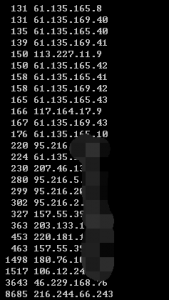 例如216.244.66.243这个IP,查询该ip :https://db-ip.com/216.244.66.243
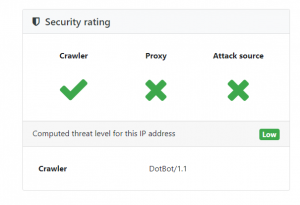 发现该ip为正常爬虫,放之.
同理,61.135.165.41得到的结果是
| Attack type | Fake crawler |
|---|
,同时发现该段ip不止一个,伪造的爬虫.
4,在Nginx的conf的目录下新建blackip.conf,根据规则输入需要过滤的ip或者IP段,然后在Nginx.conf里面加入,include blackip.conf
5./data/nginx/sbin/nginx -t //测试配置文件正确性
/data/nginx/sbin/nginx -s reload 重新加载