分类目录归档:运维狗

未在本地计算机上注册“microsoft.ACE.oledb.12.0″提供程序

针对部分WIN11操作系统,直接下载64位,下载:https://download.microsoft.com/download/2/4/3/24375141-E08D-4803-AB0E-10F2E3A07AAA/AccessDatabaseEngine_X64.exe

update:2023-03-06

下载64位的版本,下载好之后用命令提示符安装,下载路径\AccessDatabaseEngine_X64.exe\passive


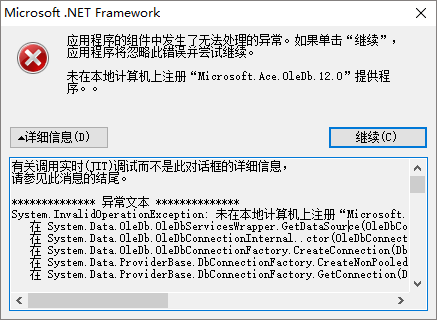
winform操作excel时报错:未在本地计算机上注册“microsoft.ACE.oledb.12.0

未在本地计算机上注册“microsoft.ACE.oledb.12.0
解决方案:

下载:https://www.microsoft.com/en-us/download/Confirmation.aspx?ID=13255

本错误是由于你使用了ACCESS2007版本建立的数据库,但服务器中没有相配合使用的程序,所以出错.

未在本地计算机上注册“microsoft.ACE.oledb.12.0”提供程序。

说明: 执行当前 Web 请求期间,出现未处理的异常。请检查堆栈跟踪信息,以了解有关该错误以及代码中导致错误的出处的详细信息。

异常详细信息: System.InvalidOperationException: 未在本地计算机上注册“microsoft.ACE.oledb.12.0”提供程序。

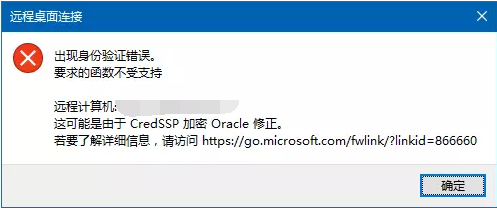
出现身份验证错误。要求的函数不受支持

win10家庭中文版 远程连接:出现身份验证错误 要求的函数不受支持的解决方案:

对于win10家庭版,需修改注册表信息。

  • win+r,输入regedit,点击确定,打开注册表编辑器;
  • 找到路径:HKEY_LOCAL_MACHINE\SOFTWARE\Microsoft\Windows\CurrentVersion\Policies\System\CredSSP\Parameters(后两项没有时手动建立,右键左侧目录System,选择“新建——项”,输入文件夹名)
  • 在Parameters 里 新建 DWORD(32位),名称:“AllowEncryptionOracle”,值:2;
  • 再次连接远程计算机,失败则重启。

crontab相关问题

crontab常用命令:

systemctl start crond
systemctl enable crond
crontab -u hr       #指定hr用户的cron服务
crontab -l          #列出当前用户下的cron服务的详细内容
crontab -u mk -l   #列出指定用户mk下的cron服务的详细内容
crontab -r   #删除cron服务
crontab -e   #编辑cron服务

例子:

常见写法:
每天晚上21:00 重启apache
			0 21 * * * /etc/init.d/httpd  restart
每月1、10、22日的4 : 45重启apache。
			45 4 1,10,22 * *  /etc/init.d/httpd  restart
每月1到10日的4 : 45重启apache。
			45 4 1-10 * *   /etc/init.d/httpd  restart
每隔两天的上午8点到11点的第3和第15分钟重启apach
			3,15 8-11 */2 * *  /etc/init.d/httpd  restart
晚上11点到早上7点之间,每隔一小时重启apach
			0 23-7/1 * * * /etc/init.d/apach restart
周一到周五每天晚上 21:15 寄一封信给 root@panda:
			15 21 * * 1-5  mail -s "hi" root@panda < /etc/fstab
互动:crontab不支持每秒。 每2秒执行一次脚本,怎么写?
在脚本的死循环中,添加命令 sleep 2 ,执行30次自动退出,然后添加,计划任务:
			* * * * *  /back.sh 
	案例要求:
每天2:00备份/etc/目录到/tmp/backup下面
将备份命令写入一个脚本中
每天备份文件名要求格式: 2017-08-19_etc.tar.gz
在执行计划任务时,不要输出任务信息
存放备份内容的目录要求只保留三天的数据
====================================================
mkdir /tmp/backup
tar zcf etc.tar.gz /etc
find /tmp/backup -name “*.tar.gz” -mtime +3 -exec rm -rf {}\;
============================================================
[root@xuegod63 ~]# crontab -l
13 21 * * * echo "xuegod1707" > /tmp/a.txt
0 22 * * * /root/backup.sh  & > /dev/null
[root@xuegod63 ~]# cat backup.sh 
#!/bin/bash
find /tmp/backup -name "*.tar.gz" -mtime +3 -exec rm -f {}\;
#find /tmp/backup -name "*.tar.gz" -mtime +3 -delete
#find /tmp/backup -name "*.tar.gz" -mtime +3 |xargs rm -f
tar zcf /tmp/backup/`date +%F`_etc.tar.gz /etc
注:工作中备份的文件不要放到/tmp,因为过一段时间,系统会清空备/tmp目录

一.文件位置

位置一般在/var/spool/cron/下,如果你是root用户,那下面有个root文件,建议日常备份,避免误删除导致crontab 文件丢失;

二.日志文件位置

默认情况下,crontab中执行的日志写在/var/log下,如:

#ls /var/log/cron*
Couldn’t download https://raw.githubusercontent.com/certbot/certbot/ 问题解决

更新证书时出现报错:Couldn’t download https://raw.githubusercontent.com/certbot/certbot/v1.3.0/letsencrypt-auto-source/letsencrypt-auto.发现是阿里云的ECS访问不到github,估计又是GFW的锅,只能修改hosts

1、使用命令打开etc文件夹下面的hosts文件:
vim /etc/hosts

2.增加内容

199.232.4.133 raw.githubusercontent.com

3.重启网络

service network restart
或者
/etc/init.d/network restart

centos 内存问题处理

1.查询内存使用量:

free -m

2.查询内存占用排行(前10)

ps aux | head -1; ps aux | sort -k4nr | head -10

3.设置定时清理脚本,dropcache.sh

#!/bin/bash  
used=`free -m | awk 'NR==2' | awk '{print $3}'`  
free=`free -m | awk 'NR==2' | awk '{print $4}'`  
  
echo "===========================" >> /opt/dropcache/logs.txt  
date >> /opt/dropcache/logs.txt  
echo "Memory usage | [Use:${used}MB][Free:${free}MB]" >>  /opt/dropcache/logs.txt  
  
# drop caches when the free memory less than 10G  
if [ $free -le 10000 ] ; then  
 #sync && echo 1 > /proc/sys/vm/drop_caches  
 #sync && echo 2 > /proc/sys/vm/drop_caches  
 sync && echo 3 > /proc/sys/vm/drop_caches  
 echo "OK" >>  /opt/dropcache/logs.txt  
else  
 echo "Not required" >> /opt/dropcache/logs.txt  
fi  

shell 主要是列出当前使用了多少内存,如果小于10G,则将内存清理掉,并将日志写入 logs.txt 的文件中。

如果超过10G也写入日志文件,但是会提示: Not required 表示无需清理。注意1.要修改文件的执行权限,2是要注意 Windows和Unix的文件编码格式的转换,不然会报syntax error near unexpected token `fi’的错误,

4.将脚本添加到crond任务,定时执行。

echo "*/30 * * * * sh /opt/dropcache/dropcache.sh" >> /etc/crondta

Markdown 语法手册

Markdown 是一种轻量级标记语言,能将文本换成有效的XHTML(或者HTML)文档,它的目标是实现易读易写,成为一种适用于网络的书写语言。

Markdown 语法简洁明了,易于掌握,所以用它来写作是件既效率又舒服的事情。我们所熟知的和一些大型CMS,如Joomla!、Drupal等都能很好的支持Markdown。我是因为写GitHub项目库中的Readme才开始接触Markdown。

Markdown 不是想要取代 HTML,甚至也没有要和它相近,它的语法种类很少,只对应 HTML 标记的一小部分。Markdown 的构想不是要使得 HTML 文档更容易书写。在我看来, HTML 已经很容易写了。Markdown 的理念是,能让文档更容易读、写和随意改。HTML 是一种发布的格式,Markdown 是一种书写的格式。就这样,Markdown 的格式语法只涵盖纯文本可以涵盖的范围。

Headers 标题:

#  H1
##  H2
###  H3
####  H4
#####  H5
######  H6
 
另外,H1和H2还能用以下方式显示:
一级标题
===
 
二级标题
---

Emphasis 文本强调:

*斜体* or _强调_
**加粗** or __加粗__
***粗斜体*** or ___粗斜体__
 
但是,如果你的 * 和 _ 两边都有空白的话,它们就只会被当成普通的符号:这是一段* 文本强调 *的说明示例。
如果要在文字前后直接插入普通的星号或底线,你可以用反斜线(转义符):\*this text is surrounded by literal asterisks\*

Lists 列表:

Unordered 无序列表:
* 无序列表
* 子项
* 子项
 
+ 无序列表
+ 子项
+ 子项
 
- 无序列表
- 子项
- 子项
 
Ordered 有序列表:
1. 第一行
2. 第二行
3. 第三行
 
1. 第一行
- 第二行
- 第三行
 
组合:
* 产品介绍(子项无项目符号)
    此时子项,要以一个制表符或者4个空格缩进
 
* 产品特点
    1. 特点1
    - 特点2
    - 特点3
* 产品功能
    1. 功能1
    - 功能2
    - 功能3
 
可有时我们会出现这样的情况,首行内容是以日期或数字开头:2013. 公司年度目标。
为了避免也被转化成有序列表,我们可以在"."前加上反斜杠(转义符):2013\. 公司年度目标。

Links 连接(title为可选项):

Inline-style 内嵌方式:
[link text](https://www.google.com "title text")
 
Reference-style 引用方式:
[link text][id]
[id]: https://www.mozilla.org "title text"
 
Relative reference to a repository file 引用存储文件:
[link text](../path/file/readme.text "title text")
 
还能这样使用:
[link text][]
[link text]: http://www.reddit.com
 
Email 邮件:

Images 图片:

Inline-style 内嵌方式:
![alt text](https://github.com/adam-p/markdown-here/raw/master/src/common/images/icon48.png "title text")
 
Reference-style 引用方式:
![alt text][logo]
[logo]: https://github.com/adam-p/markdown-here/raw/master/src/common/images/icon48.png "title text"

Code and Syntax Highlighting 代码和语法高亮:

标记一小段行内代码:
本文是一篇介绍`Markdown`的语法的文章
 
如果高亮的内容包含`号,可以这样写:
`` `包裹起来` ``
 
语法高亮:
```html
    <div>Syntax Highlighting</div>
```
```css
    body{font-size:12px}
```
 
```javascript
    var s = "JavaScript syntax highlighting";
    alert(s);
```
```php
    <?php
      echo "hello, world!";
    ?>
```
```python
    s = "Python syntax highlighting"
    print s
```

Block Code 代码分组(代码区块):

在该行开头缩进4个空格或一个制表符(tab)
 
<strong>Blockquotes 引用:</strong>
> Email-style angle brackets
> are used for blockquotes.
> > And, they can be nested.
> #### Headers in blockquotes
> * You can quote a list.
> * Etc.

Hard Line Breaks 换行:

在一行的结尾处加上2个或2个以上的空格,也可以使用</br>标签
第一行文字,
第二行文字

Horizontal Rules 水平分割线:

***
* * *
- - -

Escape character 转义符(反斜杠):

Markdown 可以利用反斜杠来插入一些在语法中有其它意义的符号,例如:如果你想要用星号加在文字旁边的方式来做出强调效果,你可以在星号的前面加上反斜杠:
\*literal asterisks\*
Markdown 支持以下这些符号前面加上反斜杠来帮助插入普通的符号:
\反斜杠  `反引号  *星号  _下划线  {}花括号  []方括号  ()括弧  #井字号  +加号  -减号  .英文句 !感叹号

Additional 补充:

Markdown也支持传统的HTML标签。
比如一个链接,你不太喜欢Markdown的写法,也可以直接写成<a href="http://www.aix2.com">雨木霜月</a>

把win10专业版变回家庭版

使用“ MediaCreationTool ”安装介质创建程序下载 Windows 10(如果您已经下载了 ISO 文件或者创建了 U盘可以直接进行步骤1中的操作):

启动 “ MediaCreationTool ”程序,阅读并同意软件许可协议:

  1. 选择“为另一台电脑创建安装介质”
  2. 点击“下一步“(如果弹出警告窗口则点击”确定“),按照您的需求选择”ISO 文件“或者“U盘”,点击“下一步“,开始下载

下载完成后继续下面的操作:

步骤1

图片
图片

按下  键(Windows 徽标键 +X键),点击“命令提示符(管理员)”,复制以下命令并在命令提示符中点击鼠标右键,点击“粘贴”,随后按回车键(Enter)执行:

reg add “HKEY_LOCAL_MACHINE\SOFTWARE\Microsoft\Windows NT\CurrentVersion” /v EditionID /t REG_SZ /d Core /f

当显示“操作成功完成”后继续进行步骤2中的操作

步骤2

  • 打开ISO文件或U盘
  • 复制下面的命令,在文件资源管理器地址栏点击鼠标右键,点击“粘贴”,随后按回车键执行(图1):
setup.exe /pkey TX9XD-98N7V-6WMQ6-BX7FG-H8Q99

将打开Windows 10安装程序,然后开始安装。命令将安装与密钥相匹配的版本(图2)——Windows 10 家庭版(Home)


碎碎念☞记录生活的点点滴滴